



Si esteu buscant un mesurador de potència, llegiu primer aquest article. Us ajudarà a confirmar ràpidament si el producte d'IAMMETER compleix els vostres requisits. Com triar el mesurador de potència segons els vostres requisits
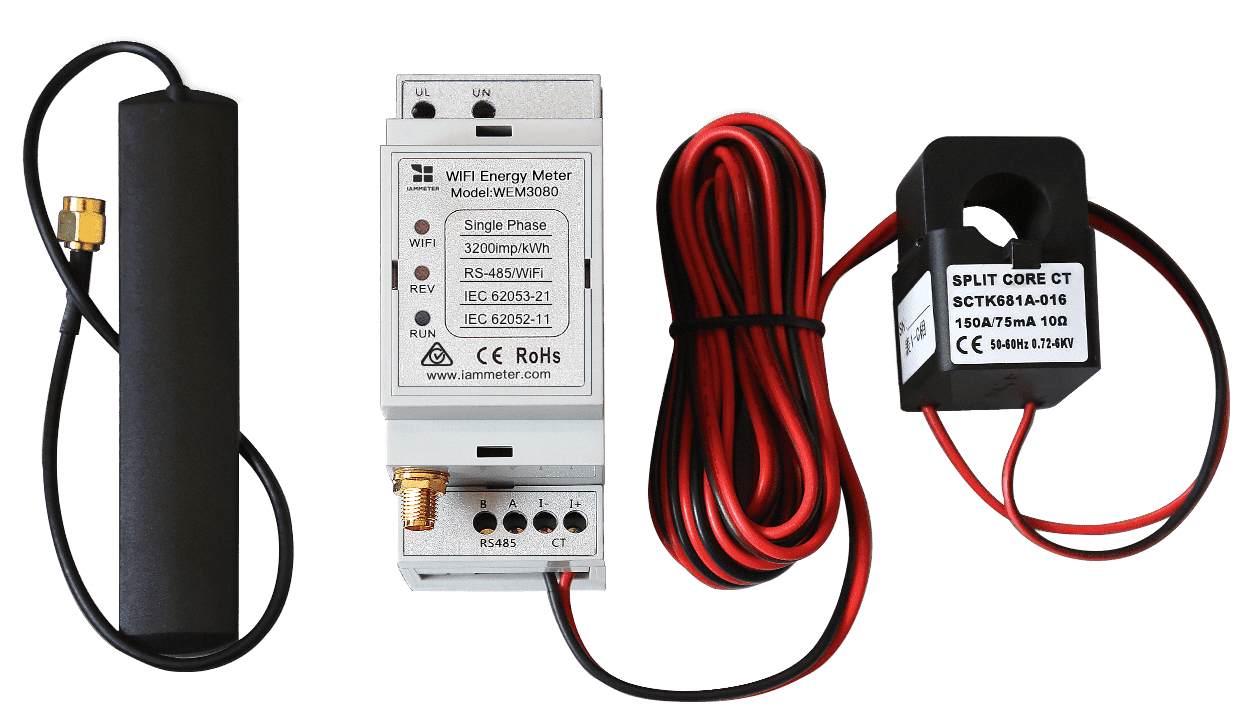
Inclòs de sèrie:
| Núm. | Article | Quantitat | Observacions |
|---|---|---|---|
| 1 | Mesurador d'energia Wi-Fi | 1 | Mòdul Wi-Fi integrat |
| 2 | Transformador de corrent de nucli partit | 1 | TC de 150 A o 250 A opcional |
| 3 | Antena Wi-Fi de 2,4 G | 1 |
Mireu el Vídeo d'instal·lació del maquinari del WEM3080 com a guia.
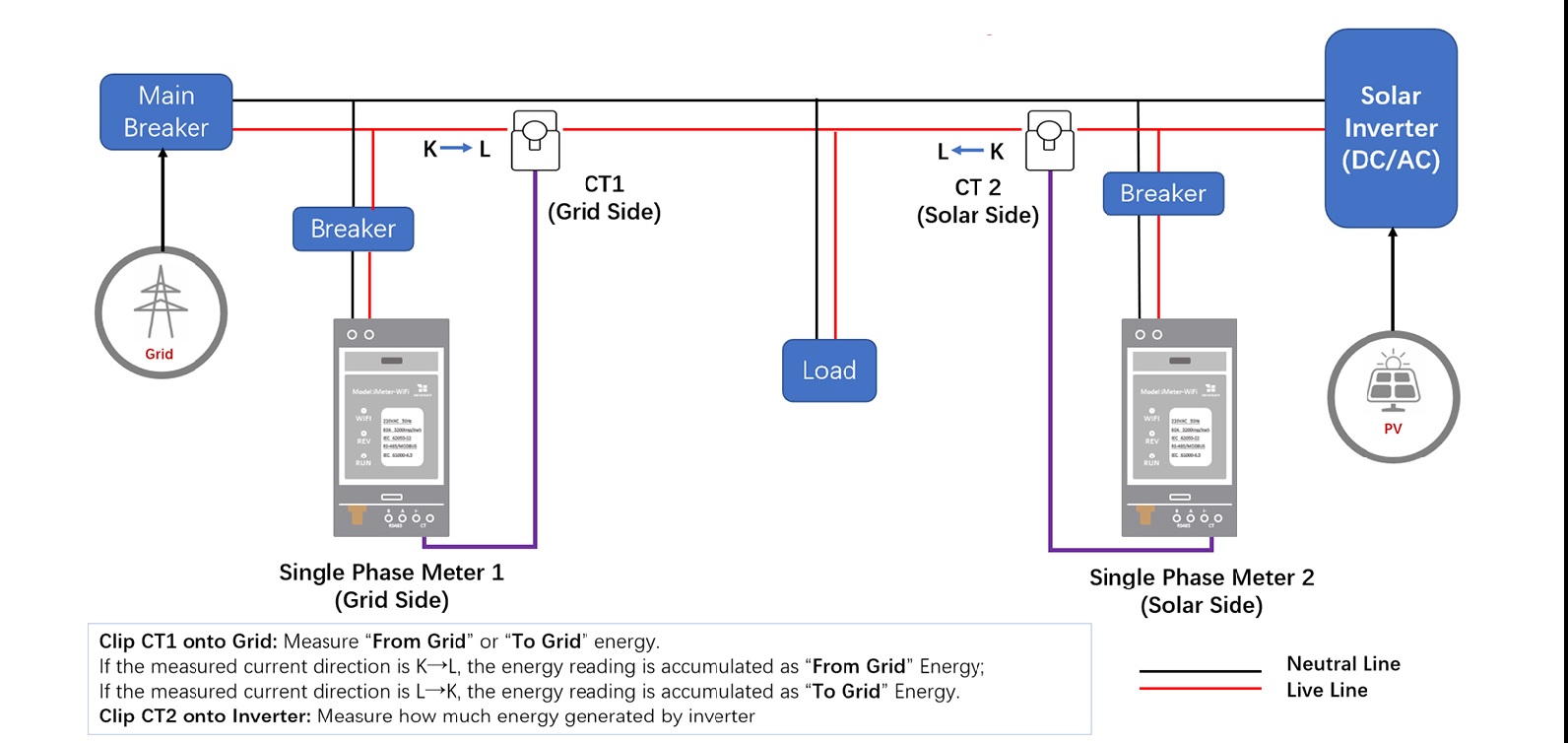
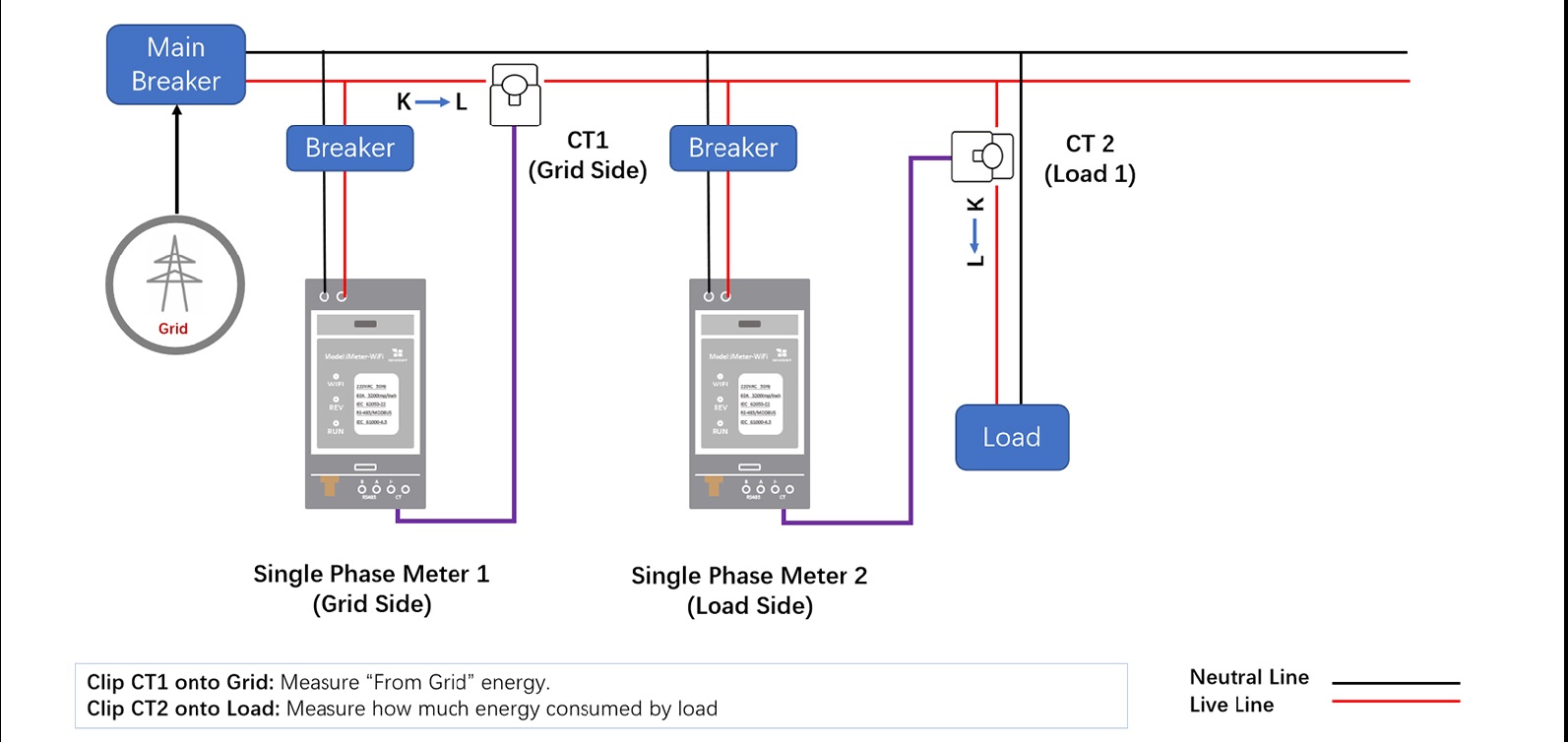
Nota: L'interruptor automàtic per al mesurador és opcional. Podeu connectar el mesurador directament a l'interruptor principal o sense interruptor.
Connexió en un sistema solar fotovoltaic monofàsic
Connexió en un sistema elèctric residencial monofàsic
Hi ha dues maneres de configurar els paràmetres Wi-Fi del mesurador. Us recomanem configurar-lo amb l'aplicació mòbil. Tanmateix, també podeu configurar-lo al navegador si teniu qualsevol problema quan feu servir l'aplicació.
Pas 1: escanegeu el codi QR i baixeu l'aplicació mòbil

Pas 2: cerqueu i connecteu el senyal del punt d'accés de l'iMeter, iMeter_xxxxxxxx, amb el vostre telèfon

Pas 3: obriu l'aplicació i trobeu l'iMeter

Consells: Si l'aplicació mostra "Invalid device version", heu de configurar la xarxa Wi-Fi des del navegador, igual que a 3.1 WEM3162 QuickStart
Pas 4: seleccioneu l'SSID de la vostra xarxa Wi-Fi de casa;

Pas 5: introduïu la contrasenya i deseu-la. Un cop configurats correctament els paràmetres Wi-Fi, veureu l'adreça IP assignada a l'iMeter.

Si heu configurat correctament els paràmetres Wi-Fi del mesurador amb el pas 3.1, podeu ometre aquest pas 3.2.


Consells: El SN és el número de sèrie únic del vostre iMeter. El podeu copiar del senyal del punt d'accés de l'iMeter (iMeter_xxxxxxxx, on xxxxxxxx és el SN).

Consells: La zona horària s'ha d'establir segons on es troba el vostre mesurador perquè les dades i els informes es mostrin correctament en base temporal.

Consells: Establiu el tipus d'ús de cada TC segons la instal·lació real del TC. Per exemple, si pinçau el TC a la xarxa elèctrica, establiu el seu tipus d'ús com a "grid". Si teniu un sistema solar i pinçau el TC a l'inversor solar, establiu el seu tipus d'ús com a "inverter"
Monitoritzeu el vostre consum d'energia a IAMMETER0-Cloud

Monitoritzeu el vostre sistema solar fotovoltaic a IAMMETER-Cloud
Veure a l'aplicació mòbil

Veure al núvol web

Consells: Visiteu https://www.iammeter.com per iniciar sessió al portal web. El mateix nom d'usuari i contrasenya que a l'aplicació. Al web podeu veure més informes d'anàlisi.

integreu el mesurador d'energia wifi a Home Assistant
Integreu el mesurador d'energia IAMMETER a plataformes de tercers diferents de Home Assistant
Utilitzeu el mesurador d'energia wifi en zones sense accés a Internet
Tutorials en vídeo del monitor d'energia IAMMETER
Tingueu en compte que aquests tutorials en vídeo només presenten una part de les funcions d'IAMMETER. Per a presentacions més detallades, consulteu IAMMETER Docs
Utilitzeu el mesurador d'energia trifàsic com vulgueu
Monitoritzeu el vostre sistema solar fotovoltaic amb Home Assistant
Integreu el mesurador d'energia IAMMETER a una plataforma de tercers
Monitoritzeu el vostre sistema solar fotovoltaic al núvol IAMMETER
Monitoritzeu el vostre consum elèctric a IAMMETER-cloud
Si teniu un compte de WeChat, seguiu el nostre ID públic d'IAMMETER a WeChat.

Comptador d'energia Wi-Fi trifàsic (WEM3080T)
Comptador d'energia Wi-Fi monofàsic (WEM3080)

Comptador d'energia Wi-Fi trifàsic (WEM3046T)

Comptador d'energia Wi-Fi trifàsic (WEM3050T)
