



Si esteu buscant un mesurador d'energia, llegiu primer aquest article. Us ajudarà a confirmar ràpidament si els productes IAMMETER compleixen els vostres requisits. Com triar el mesurador d'energia segons els vostres requisits
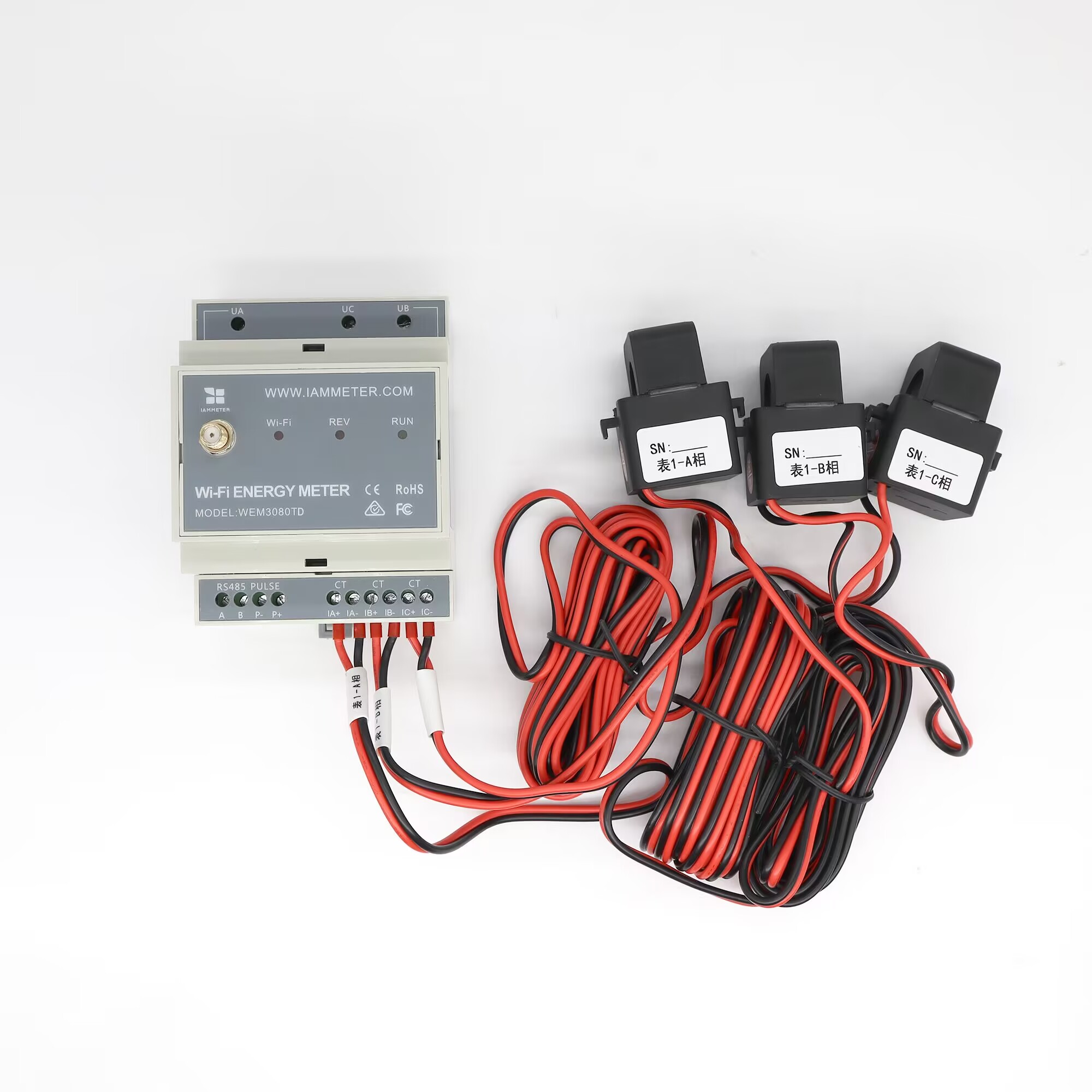
| Núm. | Element | Quantitat | Observacions |
|---|---|---|---|
| 1 | Mesurador d'energia Wi-Fi | 1 | Amb mòdul Wi-Fi integrat |
| 2 | Transformador de corrent de nucli partit | 2 | CTa i CTc s'utilitzen per a la monitorització en triangle |
| 3 | Antena Wi-Fi de 2,4 G | 1 | Antena SMA externa |
Tingueu en compte:
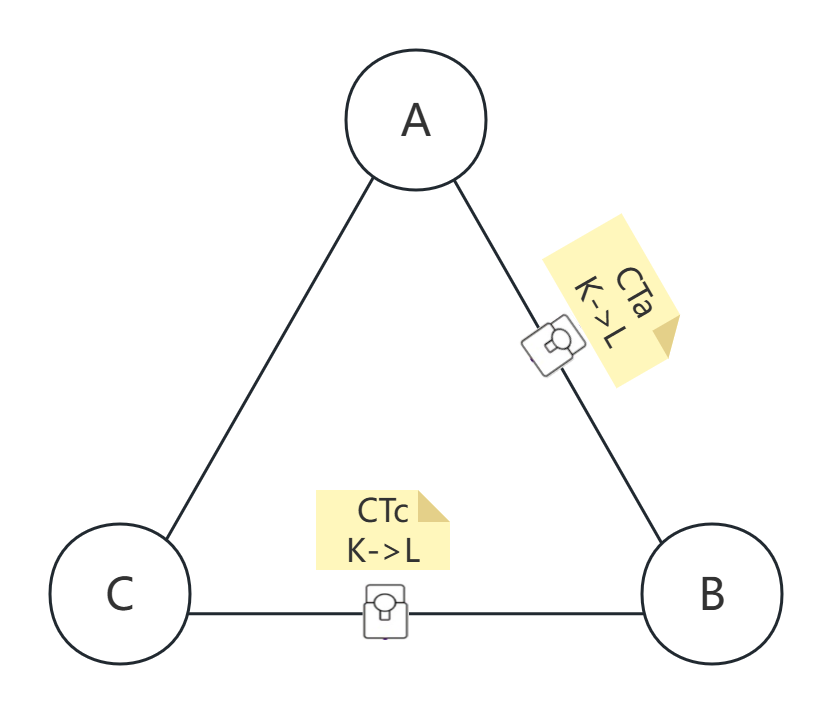
UN.UA, UB i UC a la fase A, la fase B i la fase C respectivament.CTa a la fase A i CTc a la fase C. CTb no s'utilitza en el mode de cablejat en triangle estàndard.K->L) ha de seguir la direcció de línia a línia cap a la fase B: de la fase A a la fase B per a CTa, i de la fase C a la fase B per a CTc.| Mesura de potència | Descripció |
|---|---|
| Potència A | Potència de la línia A a la línia B |
| Potència B | Zero, perquè la fase B s'utilitza com a referència |
| Potència C | Potència de la línia C a la línia B |
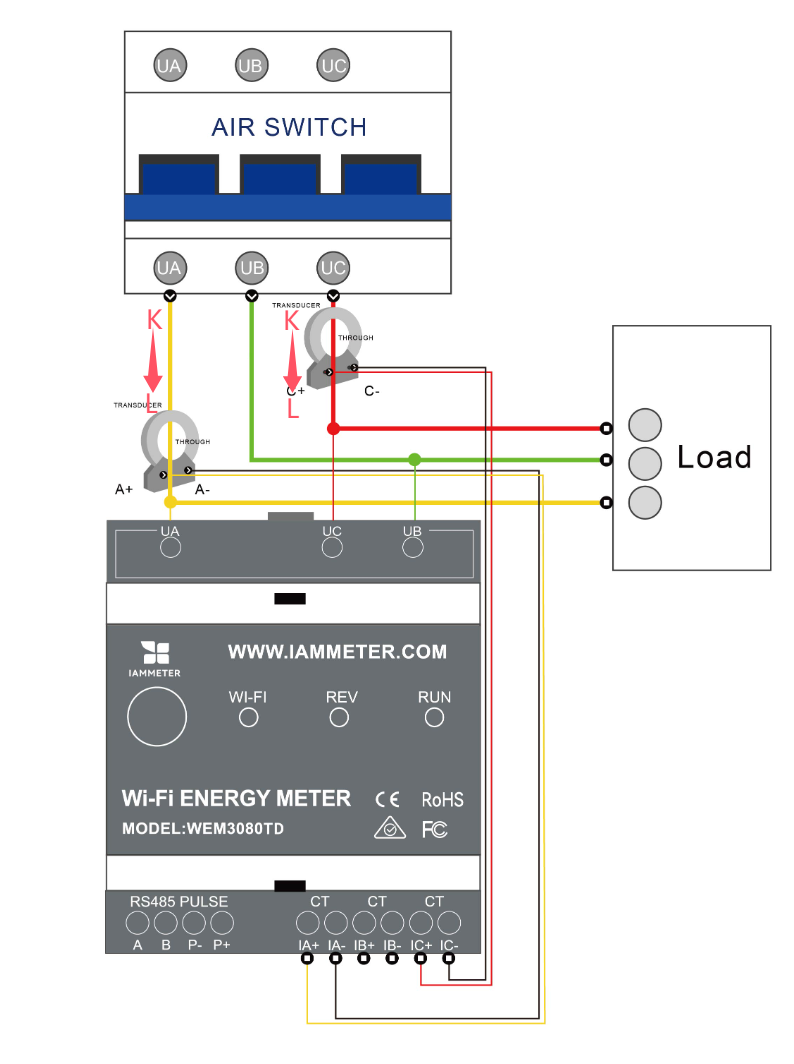
Si veieu valors de potència negatius a IAMMETER, les causes habituals són:
CTa i CTc estan instal·lats a les fases incorrectes.UA, UB i UC no estan connectats en l'ordre de fases correcte.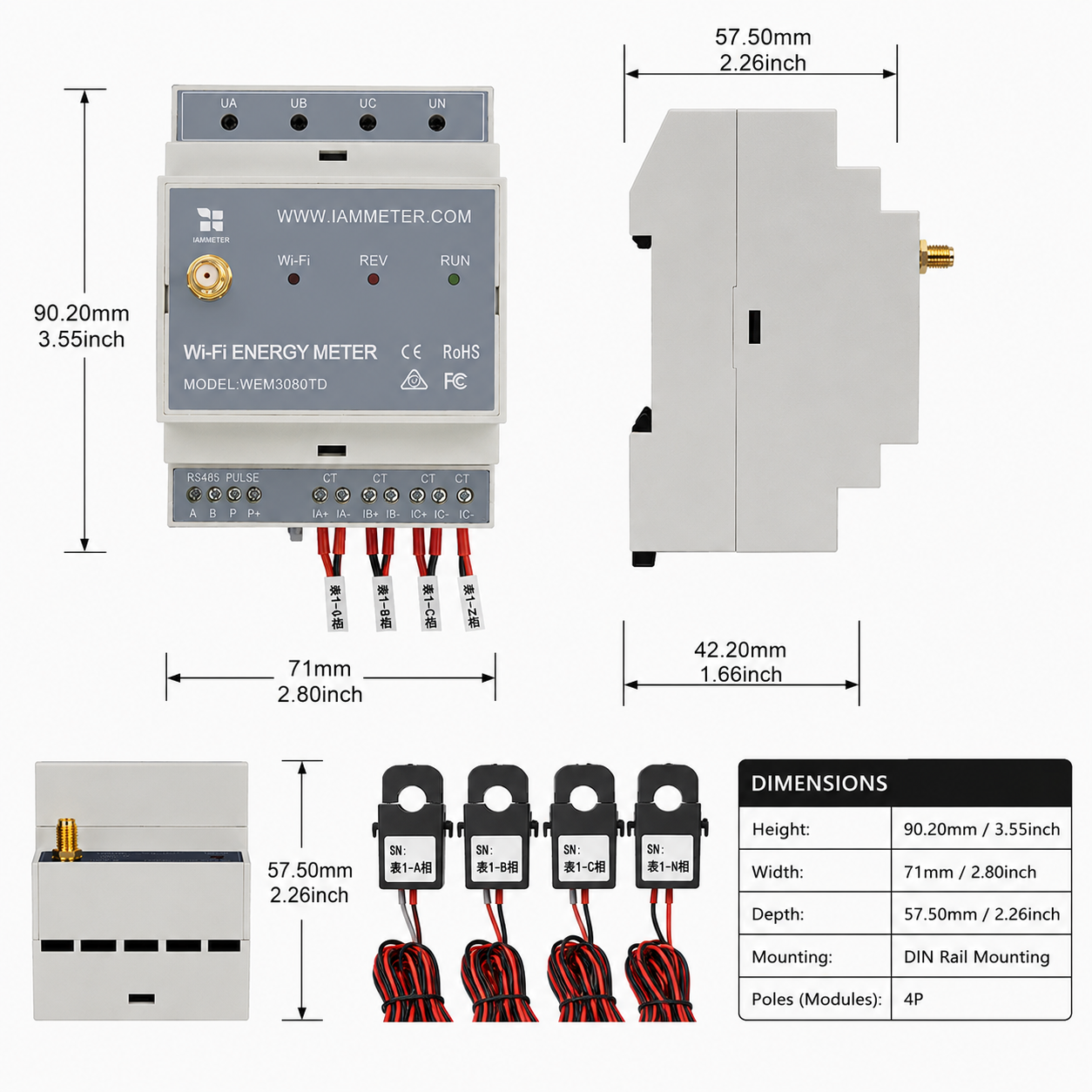
| Especificació | Descripció |
|---|---|
| Dimensions | 90.27157.5mm (2 mòduls DIN) |
| Pes | 0.62kg (model de 150A); 1.02kg (model de 250A); 1.40kg (model de 500A) |
| Diàmetre del CT | CT de 150A: phi16mm; CT de 250A: phi24.5mm; CT de 500A: phi35mm |
| Tensió d'entrada | 140-480VAC (entre línies, sistema trifàsic de 3 fils en triangle) |
Hi ha dues maneres de configurar els paràmetres Wi-Fi del mesurador. Es recomana fer-ho amb l'aplicació mòbil. Si trobeu algun problema amb l'aplicació, també el podeu configurar en un navegador.
Vídeo: configuració del Wi-Fi amb l'aplicació mòbil
Pas 1, escanegeu el codi QR i descarregueu l'aplicació mòbil.

Pas 2, cerqueu i connecteu el telèfon al senyal de punt d'accés del mesurador iMeter_xxxxxxxx.

Pas 3, obriu l'aplicació i trobeu el mesurador.

Consell: Si l'aplicació mostra "Invalid device version", configureu la xarxa Wi-Fi en un navegador, igual que la configuració pel navegador descrita a les guies d'inici ràpid d'IAMMETER.
Pas 4, seleccioneu l'SSID del vostre router Wi-Fi.

Pas 5, introduïu la contrasenya i deseu-la. Un cop configurada correctament la xarxa Wi-Fi, l'aplicació mostrarà l'adreça IP assignada al mesurador.

Vídeo: configuració del Wi-Fi al navegador
Si ja heu completat la configuració del Wi-Fi a la secció 4.1, podeu ometre aquesta secció.


Consell:
SNés el número de sèrie únic del mesurador. El podeu copiar del senyal de punt d'accés del mesurador (iMeter_xxxxxxxx, onxxxxxxxxés el número de sèrie).

Consell: Establiu la zona horària segons el lloc d'instal·lació del mesurador per assegurar que els informes i els gràfics mostrin l'hora correcta.

Consell: El tipus de mesurador predeterminat a IAMMETER és "Single phase". Canvieu-lo a "Three phase" per al WEM3080TD.

Consell: Establiu el tipus d'ús de cada CT segons la instal·lació real. En el mode de cablejat en triangle estàndard, només es mesuren la fase A i la fase C. La fase B és la fase de referència i normalment mostra potència zero.
Monitoritzeu el vostre consum d'energia a IAMMETER-Cloud

Quan el mesurador està configurat correctament en un sistema en triangle:
Veure a l'aplicació mòbil

Veure al portal web
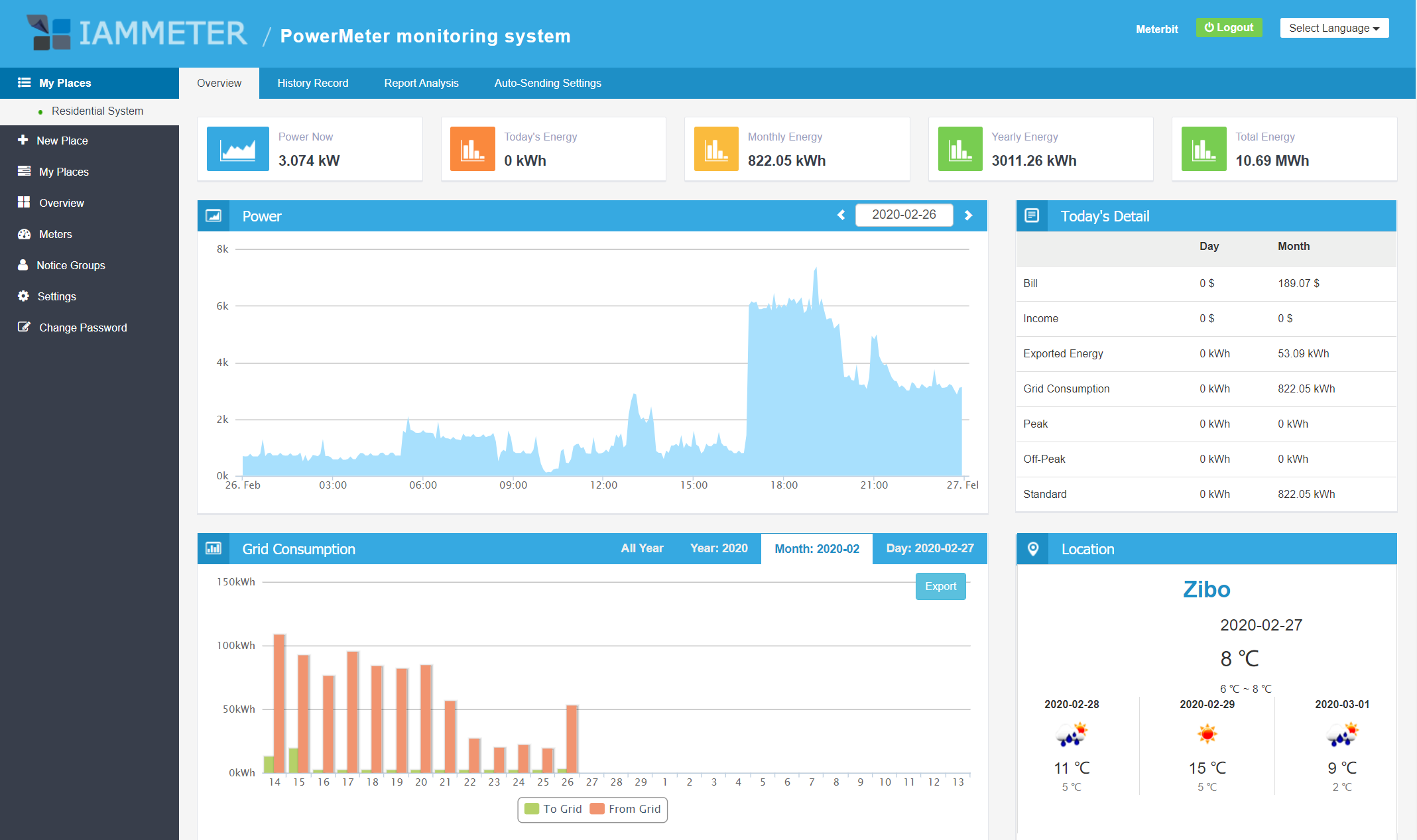
Consell: Visiteu IAMMETER i inicieu sessió amb el mateix nom d'usuari i contrasenya que a l'aplicació per veure més informes al portal web.
iMeter_xxxxxxxx desapareix per motius de seguretat.
Integreu el mesurador d'energia Wi-Fi a Home Assistant
Utilitzeu el mesurador d'energia Wi-Fi en un sistema local sense accés a internet
Integreu el mesurador d'energia IAMMETER a plataformes de tercers

Comptador d'energia Wi-Fi trifàsic (WEM3080T)

Comptador d'energia Wi-Fi monofàsic (WEM3080)

Comptador d'energia Wi-Fi trifàsic (WEM3046T)

Comptador d'energia Wi-Fi trifàsic (WEM3050T)
